
「AIに質問する」ことには慣れてきた。でも、資料を集めて、整理して、報告書に仕上げる作業は、まだ自分でつないでいる。そんな仕事の一連の流れを手伝うのが、AIエージェントです。
この記事では「AIエージェント」を特定の商品名ではなく、この種の仕組み全般を指す言葉として使います。仕組み、インストールの考え方、公開されている企業事例、最初に試す仕事まで順番に見ていきましょう。製品の案内は2026年10月27日時点の公式資料に基づきます。筆者による実機導入レポートではありません。

AIエージェントは「目的に向かって作業を進めるAI」
AIエージェントは、与えられた目的に合わせて手順を選び、必要な道具を使い、結果を確かめながら作業を進める仕組みです。ここでいう道具とは、検索、ファイルの読み書き、表計算、外部サービスとの接続など。使える道具は製品と設定によって異なります。
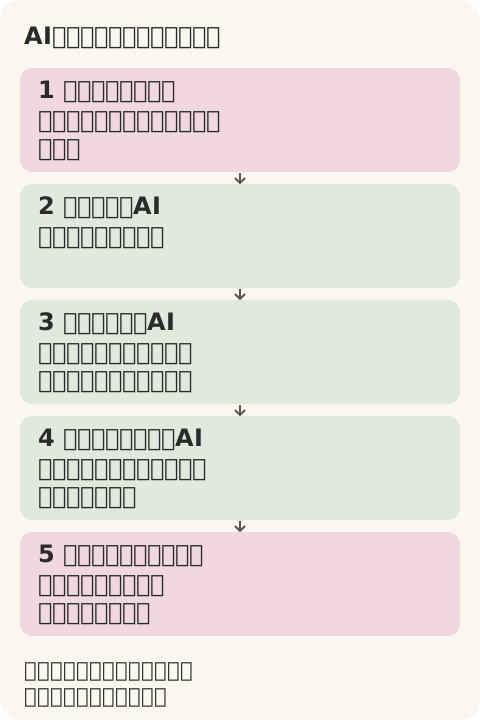
たとえば「会議メモから今週の報告書を作って」と頼むと、メモを読む、決定事項を抜き出す、担当者と期限を整理する、報告書を作る、といった複数の工程を扱います。これは仕組みを理解するための例で、どの製品でも同じ動作を保証するものではありません。
OpenAIの開発者向けガイドも、AIエージェントを、利用者に代わって作業の流れを進めるシステムとして説明しています。単に文章を生成するだけでなく、道具を使って次の行動を選ぶ点がポイントです。OpenAI「A practical guide to building agents」
チャットAI、自動化ツールとの違い
| 仕組み | 得意なこと | 依頼の例 |
|---|---|---|
| チャットAI | 質問への回答、文章の相談 | この文章を短くして |
| 決めた手順の自動化 | 同じ条件で同じ処理を繰り返す | フォーム回答を毎回表に転記して |
| AIエージェント | 状況を見ながら複数の作業を進める | 資料を調べ、比較表と提案書を作って |
これは理解のための整理です。チャット画面からエージェント機能を使える製品もあり、実際の境界は重なります。毎回同じ処理なら従来の自動化で十分なこともあります。「途中で何をするか考える必要があるか」が、使い分けの目安です。
インストールは必要? まずは三つの始め方を知ろう
「AIエージェント」という共通のアプリを一つ入れるわけではありません。選ぶサービスによって、導入方法が変わります。
| 始め方 | 準備するもの | 向いている入口 |
|---|---|---|
| ブラウザーで使う | 対応サービスのアカウントと利用可能なプラン | アップロードした資料からの整理や文書作成 |
| パソコン用アプリを使う | 公式アプリ、対応OS、ファイルへのアクセス設定 | パソコン内の作業フォルダーを使う仕事 |
| 業務システムへ組み込む | 管理者による接続・権限・運用の設定 | 問い合わせ対応など会社全体の業務 |
初心者なら、まず一つの資料整理から始めると、何を任せられるか確かめやすくなります。プログラムを作るためのSDKやAPIの導入は、最初の練習には必要ありません。ここからは具体例として、文書やファイルを扱うClaude Coworkを取り上げます。
導入例:Claude Coworkを始める手順
Coworkは、複数の工程を含む仕事をClaudeに頼むための機能です。公式ヘルプでは有料プラン(Pro、Max、Team、Enterprise)が対象です。ブラウザー版はTeamではβ版、Enterpriseでは管理者が有効にした場合に使えます。利用可否と費用は契約画面でも確認してください。Cowork公式ヘルプ
1.公式サイトから入口を選ぶ
まずはClaude公式サイトにサインインします。ブラウザーで扱える資料を使うなら、アプリを入れずに始められます。
パソコン内のフォルダーを使いたい場合は、公式ダウンロードページからWindowsまたはmacOS向けのClaude Desktopを選びます。取得したインストーラーを開き、OSの案内に沿ってインストールして、アプリにサインインします。会社の端末でインストールが制限されている場合は、社内の手順に従ってください。
2.作業用の場所を決める
練習用に「AI練習」などのフォルダーを作り、個人情報を含まない会議メモを三つ用意します。元の資料を直接使わず、コピーを置くとやり直しやすくなります。
Claude Academyでは、入力欄の「Work in a folder」から作業場所を選ぶ方法が紹介されています。ローカルフォルダーを使う場合はデスクトップアプリを使い、読み書きしてよい場所を指定します。設定から案内してほしい場合は、先に会話へ /setup-claude と入力する方法もあります。役割に合う機能の追加や外部サービスとの接続が提案されますが、今回の練習では外部接続は不要です。Claude Academyの初期設定ガイド
3.仕事を頼み、進め方を見る
入力欄に「Chat」「Cowork」の切り替えがあればCoworkを選びます。統合された新しい画面では切り替えが表示されず、そのまま仕事を依頼する形式もあります。画面の違いだけでインストール失敗とは判断しないでください。
Coworkには、操作をどこまで自動で許可するかを選ぶ設定があります。慣れるまでは「Manual」を選び、求められた操作内容を確認して許可する使い方から試すと、動作を把握しやすくなります。接続先の設定や管理者の方針によって、選択肢や確認の出方は異なります。
最初は、作業の目的と完成形を短く具体的に伝えます。提案された進め方を確認し、資料の読み違いや対象範囲の広げすぎがあれば、その時点で修正します。ローカルファイルを扱う間は、デスクトップアプリを開き、接続を保っておく必要があります。開始手順・許可設定・動作条件
4.完成物を開いて、元の資料と比べる
報告書ができたら、見た目だけでなく、担当者名、日付、数字、決定事項を元のメモと照合します。「完成しました」という返事と、正しい成果物ができたことは別です。足りない点は「期限が書かれていない項目は未定と明記して」など、具体的に直してもらいましょう。
公開されている導入事例:tado°の問い合わせ対応
スマートサーモスタットなどの室内空調サービスを提供するtado°が、問い合わせ対応にFin AI Agentを導入した事例を、提供元のIntercomが公開しています。冬の暖房シーズンに増える問い合わせへの対応と、利用者に合わせた案内が紹介されています。
ポイントは、ワークフローで利用者の顧客グループや関心のある製品・機能を把握し、関連するヘルプ記事へ案内する流れです。記事に否定的な反応があった場合には意見を集め、内容の改善にも使っています。Intercom公開のtado°導入事例
これは提供企業が掲載した事例で、ページには2022年と2023年の繁忙期の比較が含まれています。現在の運用や、他社でも同じ成果が得られることを保証するものではありません。初心者が学べるのは、答えの材料となる資料を整え、うまく案内できなかった箇所から改善するという進め方です。自社で導入する場合には、人に引き継ぐ条件も別途決めておきましょう。
活用してみよう:会議メモから週次報告を作る
ここからは、公開企業の実績ではなく、この記事で作成した練習用の活用例です。最初の目標は「三つのメモを、一つの報告書にする」。メール送信や社内システムへの書き込みまで、一度に広げる必要はありません。

そのまま使える依頼文
この作業フォルダーにある三つの会議メモから、今週の報告書を作ってください。読者は会議に出ていない同僚です。決定事項、未決事項、次の行動を分け、次の行動は担当者と期限を表にしてください。メモにない情報は推測で埋めず「未確認」と書いてください。参照したファイル名を各項目に添えてください。元のファイルは変更せず、新しい報告書として保存してください。外部への送信は不要です。
この依頼には、目的、材料、完成形、作業の範囲が入っています。出典のファイル名も付けてもらえば、後から自分で確認しやすくなります。ただし、出典が付いていても内容が正しいとは限らないので、元の記述を開いて確かめます。
修正依頼も、仕事の一部
一回で完成しなくても問題ありません。「未決事項と決定事項が混ざっている」「担当者が明記されていない仕事は空欄にして」など、直したい箇所を伝えます。資料に答えがなければ、AIに考えさせ続けるより、人に確認して資料を補う方が早いこともあります。
ほかには、どんな仕事に使える?
次の三つも、導入成果を示す実績ではなく、試し方の例です。必要な検索機能やファイル操作に対応しているか、利用する製品で確かめてください。
| 仕事 | AIに頼む部分 | 人が確認する部分 |
|---|---|---|
| 商品やサービスの比較 | 公式情報を集め、条件をそろえた比較表を作る | 情報の日付、料金の条件、最終的な選択 |
| 提案書のたたき台 | 支給資料を整理し、構成と説明文を作る | 顧客への約束、数字、実現可能性 |
| 社内問い合わせの準備 | 手順書から回答案と参照箇所を作る | 手順書の更新状況、例外、人への引き継ぎ |
どの仕事でも、「調べておいて」だけでは完成形が曖昧です。「公式資料を使い、三つの候補を費用・機能・導入条件で比較し、不明点も残す」のように、判断に使う項目まで指定すると頼みやすくなります。
うまく使うための三つのコツ
一つ目は、完成の条件を先に決めること。 「A4一枚程度の報告書」「担当者と期限が入った表」など、確認できる形にします。資料が足りない場合に、どこで止めて相談してほしいかも伝えましょう。
二つ目は、任せる範囲を少しずつ広げること。 まず資料の整理や下書きで試し、結果を見てから外部サービスとの接続を増やします。会社の資料を使うときは、利用が認められた環境と情報の範囲に合わせます。
三つ目は、確認と修正の時間も測ること。 AIが文書を作った時間だけでなく、自分が読み直して直す時間まで含めて比べます。最初は「手作業で一回」「AIに頼んで一回」と同じ種類の仕事を試すと、どこが楽になったか見つけやすくなります。処理を繰り返したときの利用量も、サービスの設定画面で確かめましょう。
AIエージェントを使い始める第一歩は、大きな仕組みを構築することより、自分がよく行う小さな仕事を一つ選ぶことです。まずは三つのメモから一つの報告書へ。目的と材料を渡し、途中を見て、完成物を確認する。この一巡を経験すると、次に何を任せたいかが具体的になります。